



Инструкция
Как подключить Ozon Доставку к магазину на UDS
Семь разделов со скриншотами каждого экрана. Порядок здесь не случайный: сначала Ozon Доставка, потом оплата и чеки.
Как подключить Ozon Доставку к магазину на UDS: семь шагов
Дальше вся настройка по порядку, со скриншотами каждого экрана. Порядок здесь не случайный, и менять его нельзя.
- 1Регистрация и настройка UDS
- 2Подключение Ozon Доставки
- 3Онлайн-оплата через ЮKassa
- 4Каталог, цены и размеры
- 5Telegram, VK и MAX
- 6Маркировка «Честный знак»
- 7Проверка и публикация
1. Регистрация и настройка UDS
Профиль компании
Настройки → Профиль компании. В «Аннотации» укажите «Доставка Ozon», а в описании - полное наименование юридического лица, ИНН и ОГРН или ОГРНИП. Эти данные потом сверит ЮKassa при проверке.
Адрес магазина
Настройки → Веб-сайт. Задайте имя домена.
После сохранения домен изменить нельзя. Выбирайте имя, с которым готовы жить.
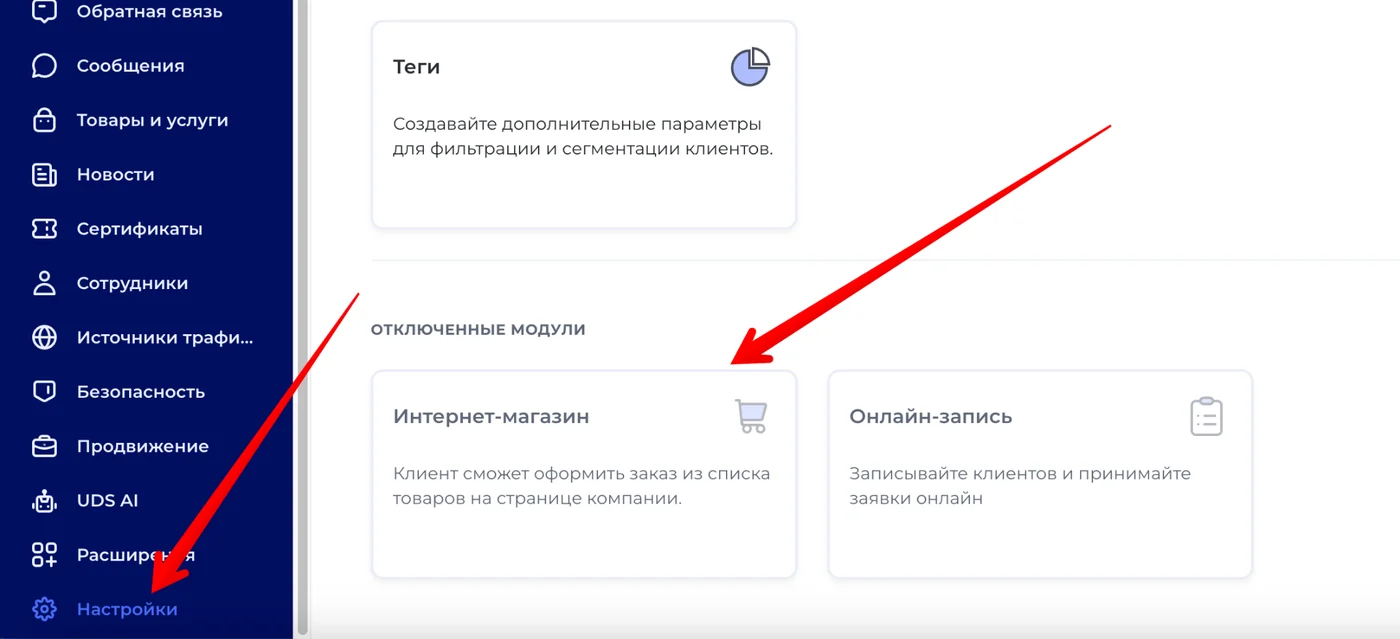
Модуль «Интернет-магазин»
В настройках включите модуль «Интернет-магазин» и приём заказов.
2. Подключение Ozon Доставки
Способы получения
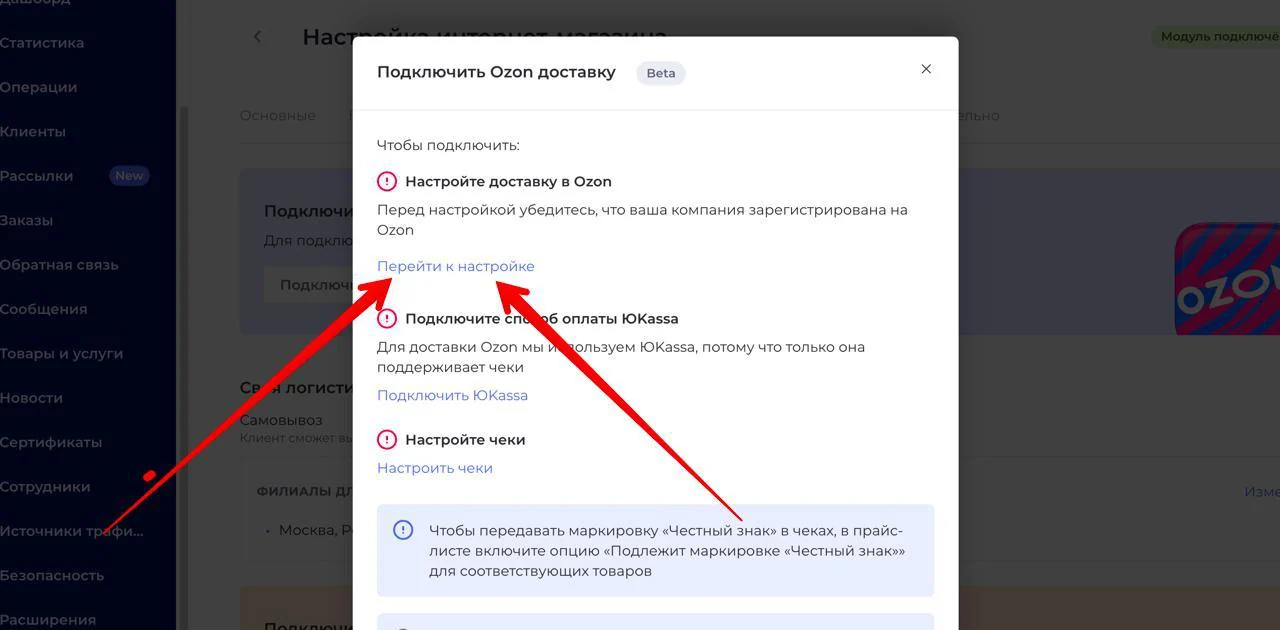
Настройки → Интернет-магазин → Способы получения. Нажмите «Подключить Ozon Доставка», затем «Перейти к настройке».
Перед настройкой убедитесь, что компания зарегистрирована на Ozon как продавец.
Кабинет Ozon Seller
Введите действующий логин и пароль кабинета Ozon Seller. Через него UDS заберёт товары и будет передавать заказы в пункты выдачи.
Импорт товаров
Нажмите «Импорт товаров и другие настройки». Товары приедут в раздел «Товары и услуги» вместе с остатками.
Следующий шаг: оплата через ЮKassa
Ozon Доставка подключена, дальше подключите ЮKassa и чеки.
3. Онлайн-оплата через ЮKassa
Этот раздел идёт после интеграции с Ozon: оплата и чеки цепляются к уже подключённой доставке. Разбор каждого экрана - в инструкции по ЮKassa, здесь только порядок действий.
ЮKassa уже подключена?
Раздел можно пропустить и перейти к каталогу, ценам и размерам.
Кабинет ЮKassa
Если кабинета нет - зарегистрируйтесь в ЮKassa и заключите договор. В анкете выберите способ получения платежей «На своём сайте»: ключи выдаются только после подписания.
Уведомления об оплате
Адрес для уведомлений берут в UDS и вставляют в ЮKassa. Без этого шага UDS не узнает об успешной оплате: деньги придут, а заказ останется неоплаченным.
Способ оплаты
В UDS оставьте активным только «Онлайн». «При получении» отключите: Ozon принимает заказы уже оплаченными.
4. Каталог, цены и размеры
Ревизия каталога
В «Товарах и услугах» оставьте позиции, приехавшие из Ozon. У них должны корректно подтягиваться остатки и количество.
Размерная сетка
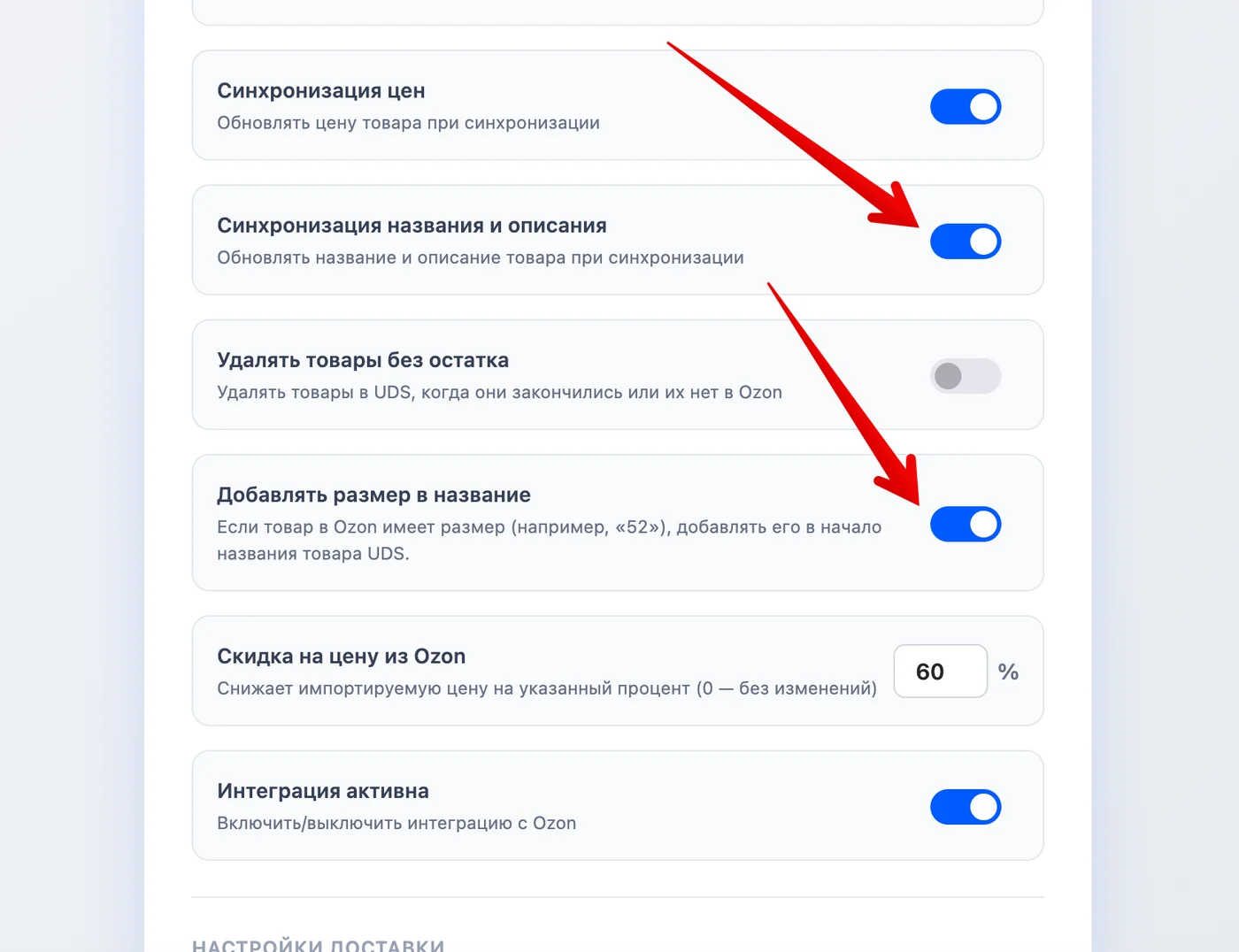
Для одежды и обуви включите «Синхронизация названия и описания» и «Добавлять размер в название».
Категории
Соберите понятные категории. Для размеров удобны подкатегории: «Кроссовки → 41 → 42».
Три способа управлять ценой
Ozon → Изменить настройки → «Синхронизация цен» и процент скидки. Цена из Ozon приедет уже сниженной.
Отключите синхронизацию цен и ставьте стоимость в карточке товара.
Отключите синхронизацию, выгрузите товары в Excel, поменяйте цены массово и загрузите файл обратно.
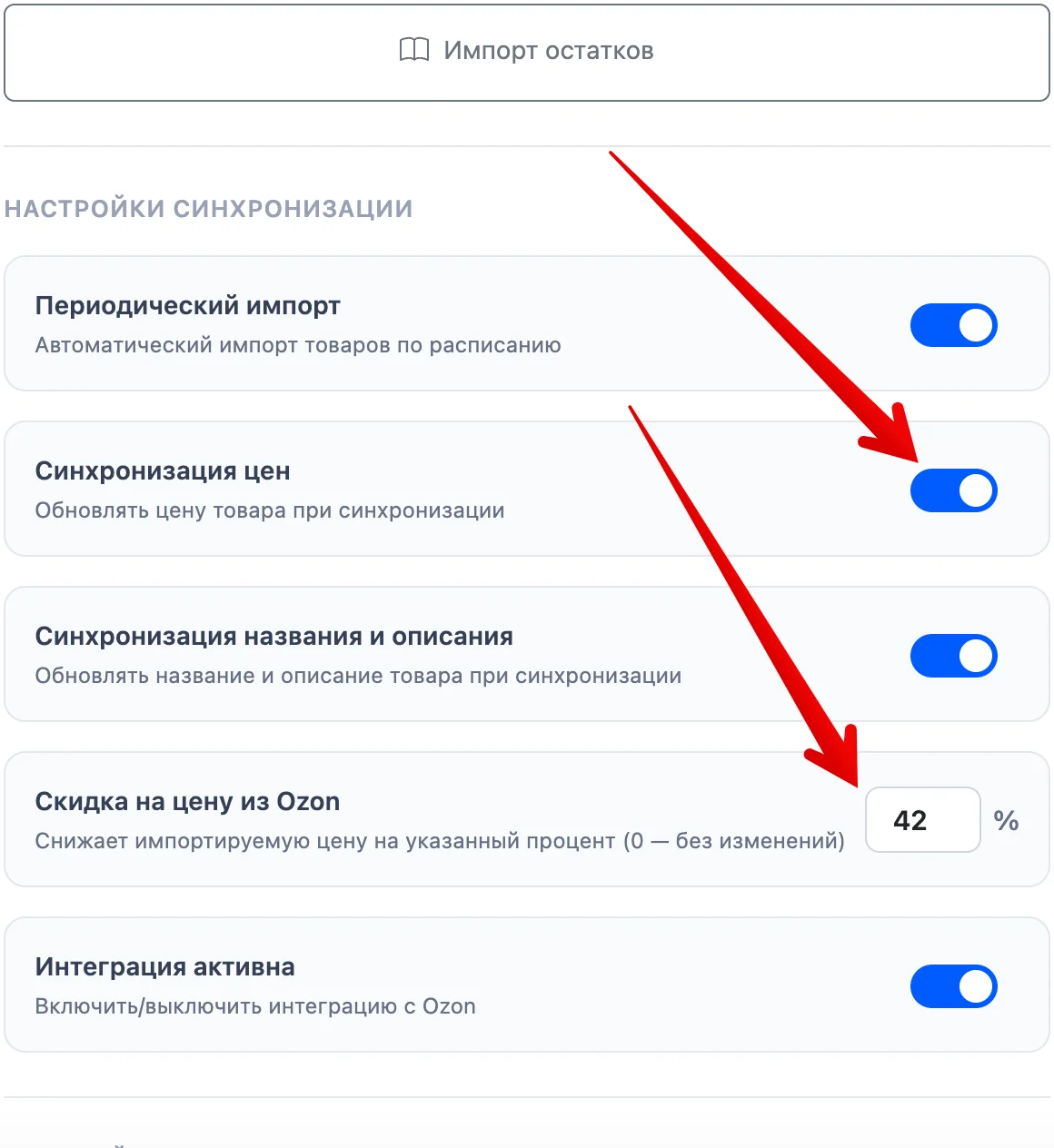
Комиссию за продажу вы не платите, поэтому цена в своём магазине может быть ниже, чем на площадке. Насколько ниже - решает экономика товара.
5. Telegram, VK и MAX
Дополнительные каналы дают покупателю открыть магазин там, где ему привычнее.
Настройки → Telegram Bot
Настройки → ВК Бот
Настройки → MAX Bot
После подключения каждого канала пройдите путь покупателя целиком: каталог → товар → корзина → оплата.
6. Маркировка «Честный знак»
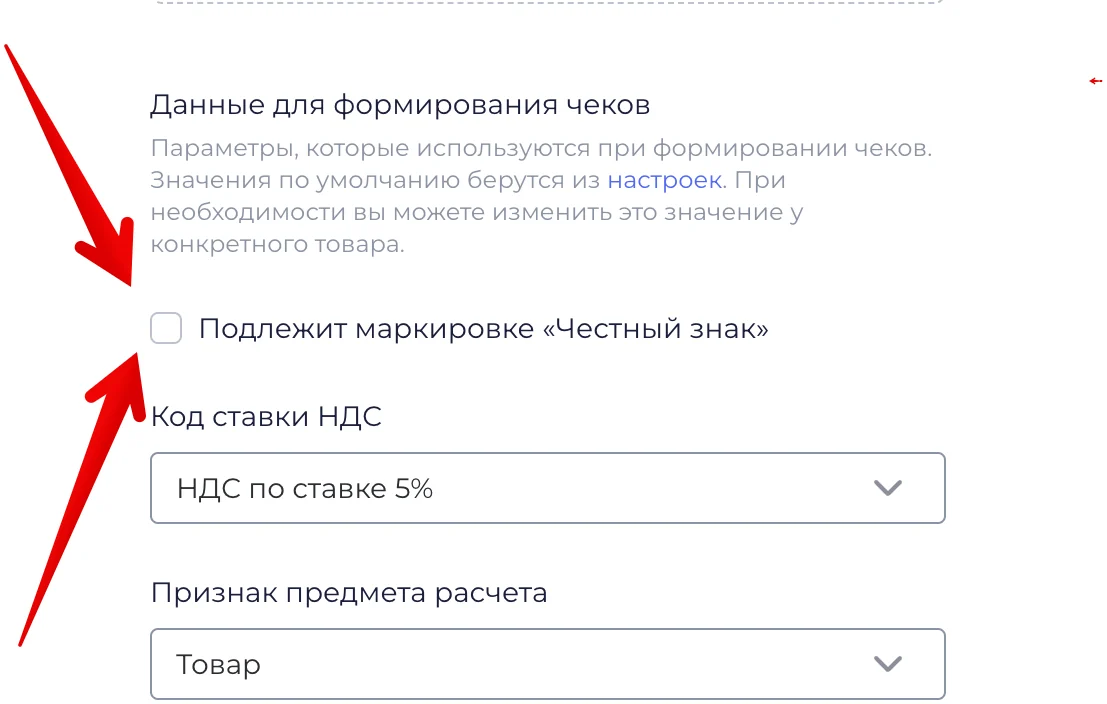
Карточка товара
Включите пункт «Подлежит маркировке «Честный знак»».
Приложение UDS Бизнес
После заказа откройте его в мобильном приложении UDS Бизнес.
DataMatrix
Нажмите иконку «M» и отсканируйте код с упаковки.
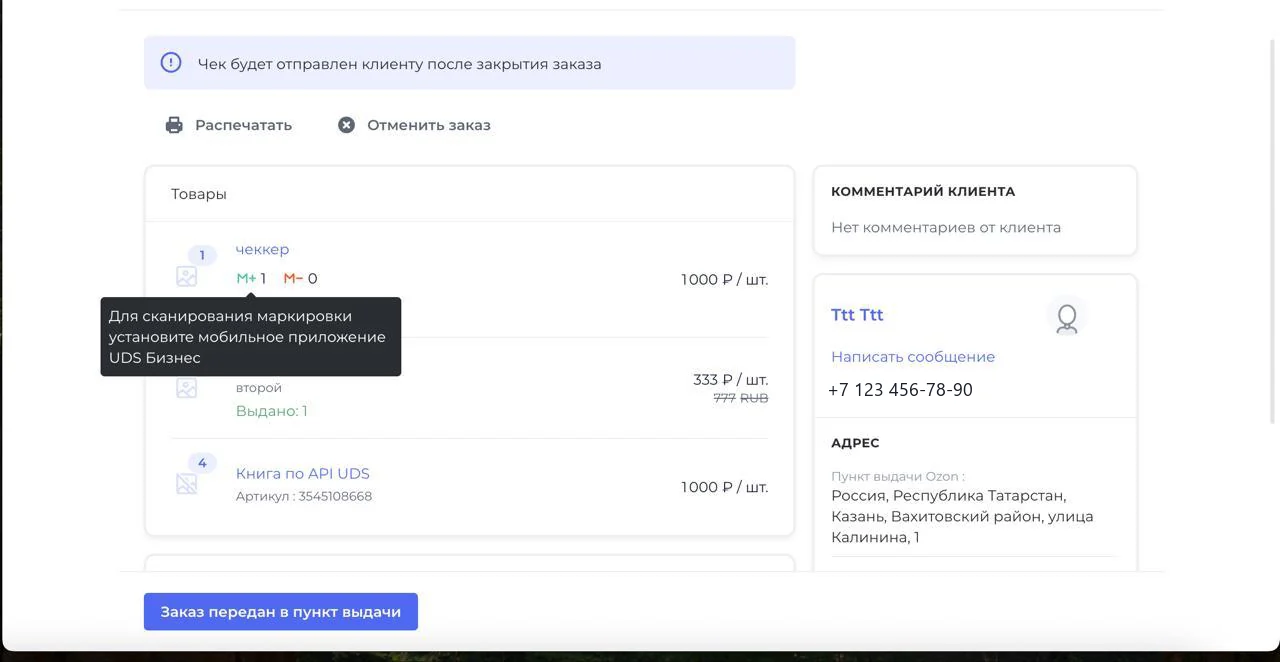
Передача в пункт выдачи
Кнопку «Заказ передан в пункт выдачи» нажимайте только после успешного сканирования, иначе маркировка не уйдёт в чек.
7. Проверка и публикация
Правила возврата
Настройки → Интернет-магазин → Дополнительно. Заполните правила возврата товара после получения в пункте выдачи.
Профиль и лояльность
Проверьте, как выглядит профиль компании, и настройте программу лояльности: начисления, уровни, условия списания.
Тестовый заказ
Оформите заказ как покупатель и оплатите картой. Убедитесь, что статус сменился в UDS и заказ появился в Ozon Seller.
Тариф
Перед публикацией оплатите тариф - 10 400 ₽ в месяц за полный функционал: магазин, программа лояльности, рассылки, CRM и каналы.
Публикация
Дашборд → «Опубликовать». Магазин становится доступен покупателям.
Магазин опубликован
Посмотрите, как вернуть покупателя за повторной покупкой и что ещё даёт свой магазин селлеру Ozon.
Другие инструкции для селлера
Застряли или хотите совет?
Настройка занимает вечер, если знать порядок. Опишите, на чём встали, - посмотрим ваш случай и подскажем, что делать. Если вопрос короткий, быстрее спросить бота.
Частые вопросы
Что подключать первым: Ozon Доставку или ЮKassa?
Сначала Ozon Доставку. Окно подключения само ведёт дальше: сперва интеграция с кабинетом Ozon Seller, затем ЮKassa и чеки. Для доставки Ozon подходит только ЮKassa, потому что она поддерживает чеки по 54-ФЗ.
Нужен ли отдельный аккаунт Ozon Seller?
Да, нужен действующий кабинет продавца Ozon: на шаге интеграции UDS спросит его логин и пароль, чтобы забрать товары и передавать заказы в пункты выдачи.
Что делать, если кабинета продавца на Ozon ещё нет?
Зарегистрируйте его на seller.ozon.ru и работайте по схеме FBS: товар лежит у вас, Ozon принимает заказ в пункте выдачи и везёт покупателю. Цену на Ozon держите выше, чем в своём магазине: комиссию площадки за продажу вы не платите, поэтому покупателю выгоднее купить у вас. Говорите об этом аудитории прямо, «в нашем магазине дешевле», и давайте ссылку везде, где вас уже читают: сайт, приложение, мини-приложения в Telegram, VK и MAX, посты в соцсетях.
Можно ли поставить в своём магазине цену ниже, чем на Ozon?
Да. Комиссию площадки за продажу вы не платите, поэтому цена в своём магазине может быть ниже. В настройках интеграции есть поле «Скидка на цену из Ozon» - импортируемая цена снижается на указанный процент автоматически.
Ozon сам обновляет цены и остатки в магазине?
Да, при включённой синхронизации. Периодический импорт подтягивает товары по расписанию, «Синхронизация цен» обновляет стоимость, «Синхронизация названия и описания» - карточку. Любой из переключателей можно отключить и вести цены вручную или через Excel.
Как быть с маркированными товарами?
В карточке товара включите «Подлежит маркировке «Честный знак»». После заказа откройте его в мобильном приложении UDS Бизнес, нажмите иконку «M» и отсканируйте DataMatrix с упаковки. Кнопка «Заказ передан в пункт выдачи» нажимается только после успешного сканирования.
Что проверить перед публикацией магазина?
Заполните правила возврата товара после получения в пункте выдачи, проверьте профиль и настройки программы лояльности, оформите тестовый заказ и оплатите его картой, убедитесь, что статус изменился в UDS и заказ появился в Ozon Seller. После этого оплатите тариф и нажмите «Опубликовать» на дашборде.
Сколько стоит платформа?
Полный тариф - 10 400 ₽ в месяц, в него входят интернет-магазин, программа лояльности, рассылки, CRM и каналы в Telegram, VK и MAX. Комиссию с продаж через ваш магазин UDS не берёт.
Источники
Оставить заявку
наш менеджер свяжется с вами, покажет платформу в работе на вашем бизнесе
Спасибо за обращение
Сэкономьте время - активируйте бесплатно trial для бизнеса.
 Менеджер в Телеграм
 Задать вопрос в MAX